2.2. 메일함 및 발송 (Inbox & Compose)
무역 상대방이나 관계자와 TFlow 내에서 바로 이메일을 주고받는 기능입니다. 외부 클라이언트(아웃룩, 지메일)를 열지 않고도 프로젝트 서류를 바로 첨부하여 송신할 수 있습니다.
💬 Lyra에게 시켜보세요
- "이 메일 요약해줘"
- "중요 메일 찾아줘"
- "이메일 작성 화면 열어줘"
자세한 기능 안내: Lyra 인터랙티브 기능 가이드
⚠️ 이메일을 발송하려면 사전에 이메일 연동 및 설정 이 완료되어 있어야 합니다.
1. 메일함 (Inbox) 활용
"이메일을 찾을 수 없습니다" 라고 뜨면, 그 메일이 그 사이 지워졌거나 다른 폴더로 옮겨진 것입니다. 왼쪽 폴더에서 받은편지함을 다시 누르거나 우측 상단 동기화 로 목록을 새로 가져온 뒤 다시 열어 보세요.
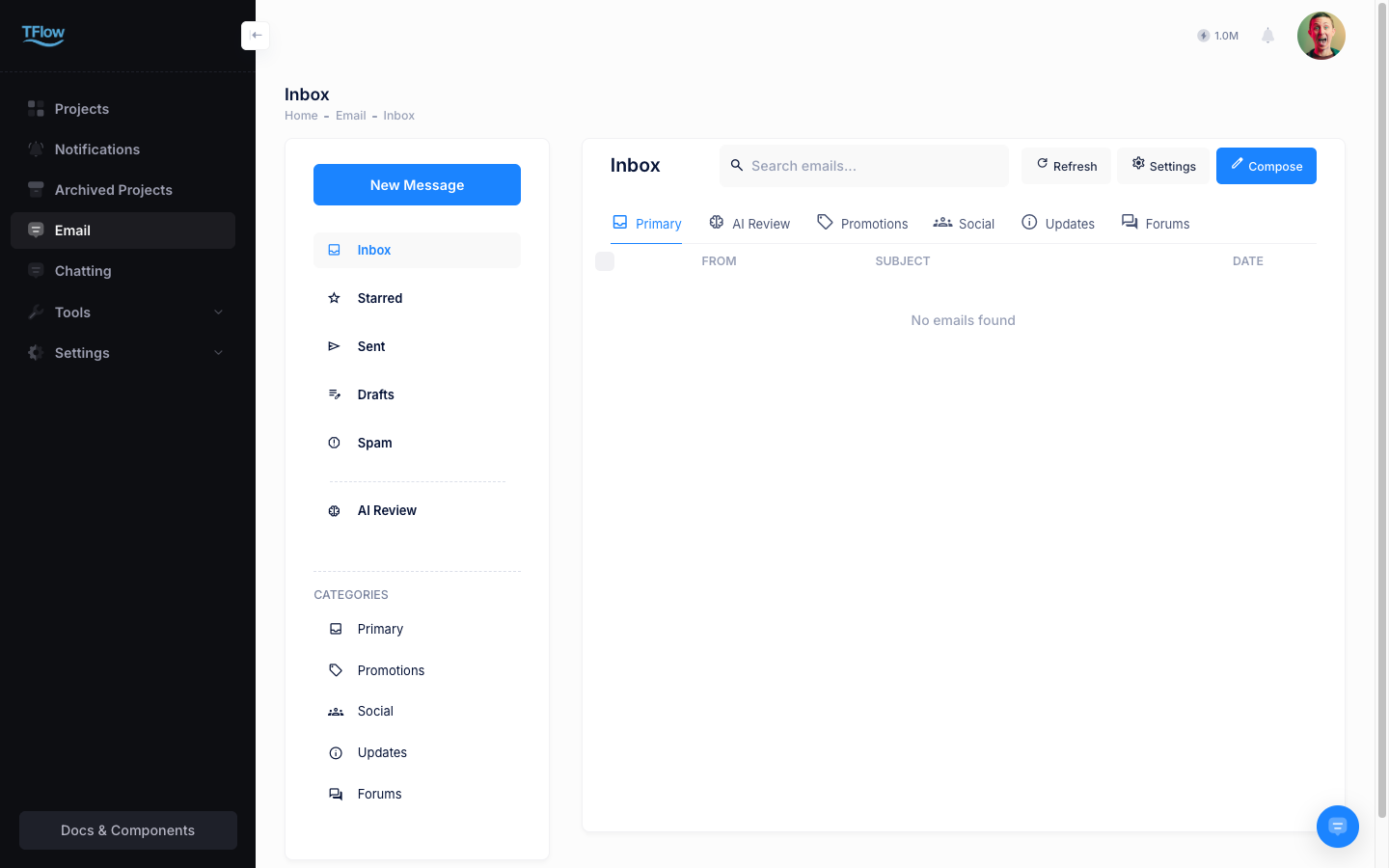
- 폴더 사이드바: 받은편지함·별표·보낸편지함·임시보관함·스팸·AI 리뷰 폴더와 카테고리, 연동 계정을 사이드바에서 오갑니다. 폴더별 메일 수가 함께 표시됩니다. 목록뿐 아니라 상세 보기·작성 화면에서도 계속 보이므로, 어느 화면에서든 폴더를 눌러 바로 이동할 수 있습니다.
- 안읽음 뱃지: 좌측 메인 사이드바의 이메일 메뉴에 읽지 않은 메일 수가 뱃지로 표시됩니다. 새 메일이 도착하면 실시간으로 숫자가 갱신됩니다.
- 목록 확인: 좌측 Emails(이메일) > Inbox(받은편지함) 메뉴에서 연동된 계정에 수신된 메일을 확인합니다.
- 구분 및 필터링: 읽지 않은 메일(Unread, 안읽음), 중요 메일(Starred, 별표), 프로젝트에 연동된 메일(Mapped, 연결됨) 등 필터링 조회.
- 상세 조회: 메일을 클릭하여 본문을 읽고, AI 분석 대상(문서 포함 여부)을 파악합니다. 상세 화면에서 다른 폴더를 클릭하면 해당 폴더의 목록으로 돌아갑니다.
2. 메일 발송 (Compose / Reply)
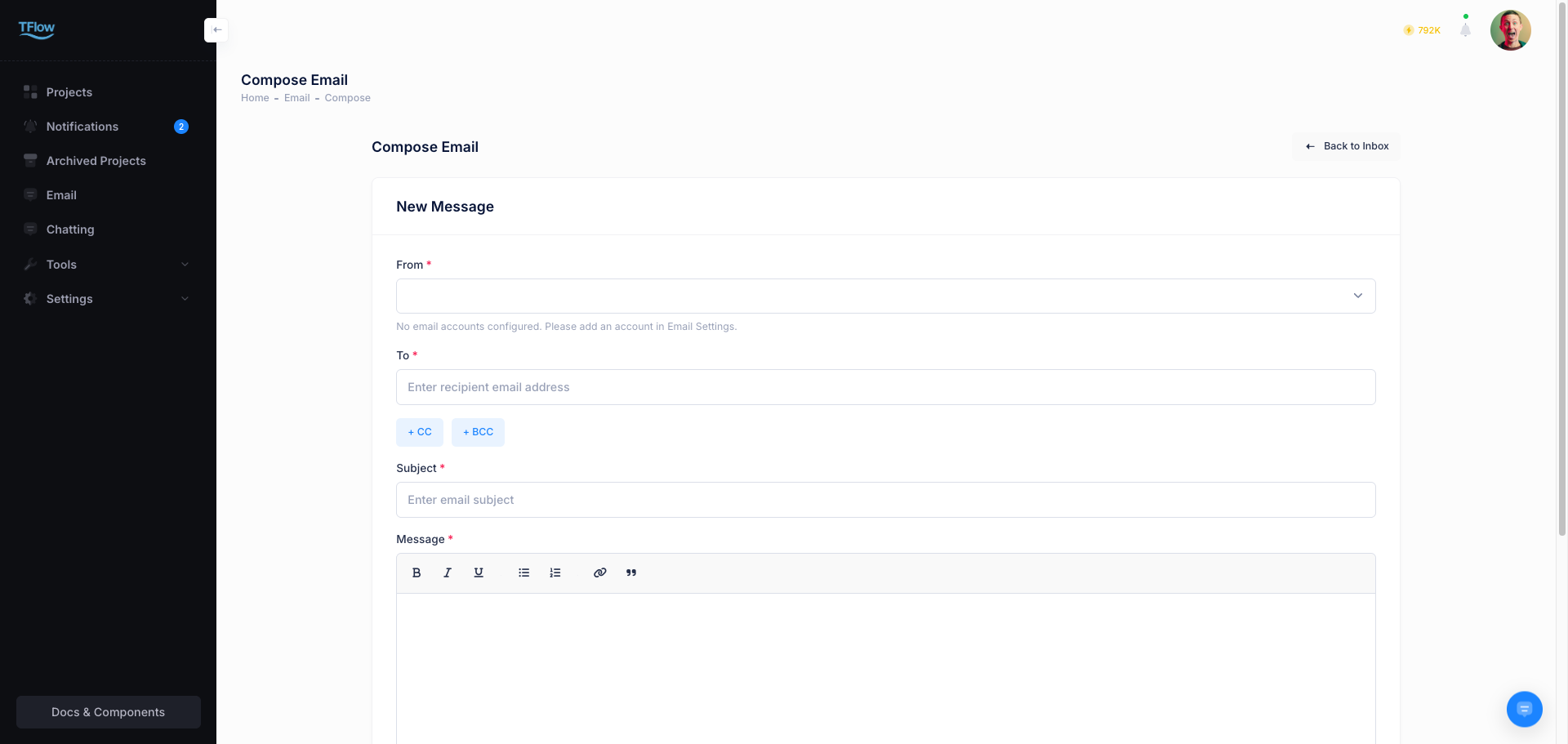
"필수 항목이 누락되었습니다" 라고 뜨면 받는 사람·제목·본문 중 비어 있는 칸이 있는 것입니다. 세 곳을 모두 채운 뒤 다시 보내세요. "임시 저장 메일을 찾을 수 없습니다" 는 그 초안이 이미 발송됐거나 삭제된 경우이므로, 새로 작성하면 됩니다.
- 새 메일 쓰기:
Compose(메일 작성)버튼을 누르면 새 창이 열립니다. 수신자(To), 참조(CC), 숨은참조(BCC)를 입력합니다. - 답장/전달: 기존 메일에서
Reply(답장)혹은Forward(전달)버튼을 이용해 회신할 수 있습니다. - 서류 첨부: 내 컴퓨터의 파일뿐만 아니라, TFlow 프로젝트 문서 보관함의 B/L, P/L 파일들을 바로 링크(URL 형태)나 실물 파일로 쉽게 첨부할 수 있습니다.
- 서명(Signature): 설정 영역에서 보내는 메일 하단에 고정적으로 붙일 HTML 서명 템플릿(로고 포함)을 만들 수 있습니다.
2-1. 발송 문제 해결 (FAQ)
- Q: "첨부파일을 찾을 수 없습니다" 라고 나옵니다.
- A: 프로젝트 문서함에서 골라 붙인 첨부가 그 사이 삭제되거나 새 파일로 교체된 경우입니다. 작성 화면에서 그 첨부를 지우고, 문서함에서 다시 선택해 첨부한 뒤 보내세요.
- Q: "이메일 발송이 실패했다고 메시지가 뜹니다."
- A: 메일 계정 설정(보내는 메일 서버 정보)이 잘못 입력되었거나, 첨부 파일 용량이 너무 커서 메일 서비스의 제한(보통 20MB)에 걸렸을 가능성이 큽니다. 파일이 크다면 본문에 공유 링크를 넣어 보내세요.
- Q: "답장 시 기존 메일 기록이 잘려 나갑니다."
- A: 작성 화면에서 원문 포함(인용) 설정이 꺼져 있는지 확인하세요. 편집기 하단의 설정에서 '회신 시 원문 포함'을 켜야 합니다.
- Q: "TFlow 메일함에서 이메일을 삭제하면, 제 실제 구글(Gmail) 서버에서도 지워지나요?"
- A: 구글(Gmail) 연동의 경우 양방향 완전 동기화 방식이므로 TFlow에서 삭제하면 실제 구글 서버에서도 삭제 조치됩니다. 단, 일반 IMAP을 연결하신 분들의 경우 서버 통신 특성상 양방향 완벽 동기화(비우기/삭제)가 지원되지 않으니 참고하시기 바랍니다.