1.1. 프로젝트 목록 (Project List) 가이드
프로젝트 목록 페이지에서는 자신이 참여 중이거나 생성한 모든 무역 프로젝트를 조회하고 관리할 수 있습니다.
✨ UPDATED (2026-07) — 프로젝트 목록이 진행 프로젝트 / 보관 프로젝트 탭 구조로 통합되었습니다. 사이드바의 별도 "보관 프로젝트" 메뉴는 사라졌고, 같은 화면 상단 탭으로 전환합니다. 기존 주소(
/projects는 진행 탭,/archived는 보관 탭)와 북마크는 그대로 동작합니다.
💬 Lyra에게 시켜보세요
- "지난달 프로젝트 현황 알려줘"
- "새 프로젝트 만드는 화면으로 가줘"
- "진행 중인 프로젝트 몇 건이야?"
자세한 기능 안내: Lyra 인터랙티브 기능 가이드
1. 주요 기능
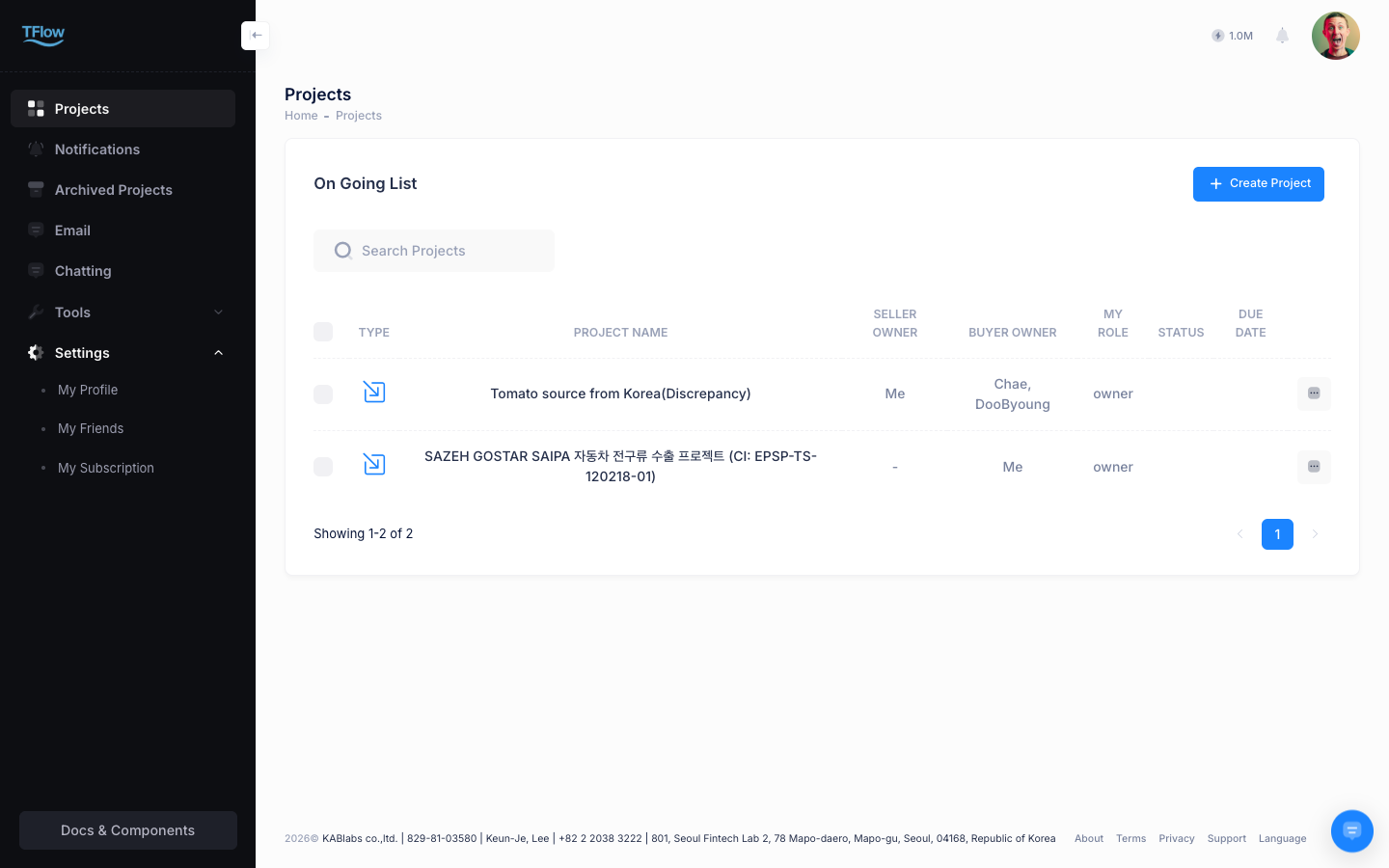
- 진행 / 보관 탭: 화면 상단 탭으로 진행 프로젝트와 보관 프로젝트를 오갑니다. 각 탭에 건수가 함께 표시되고, 보관 탭에는 보관 일자가 표시됩니다.
- 조회 및 필터링 (Search & Filter): 화면 상단의 검색 창을 통해 프로젝트 명(
Project Name), 선적 번호(CI/B/L Number), 혹은 파트너사 이름으로 프로젝트를 빠르게 찾을 수 있습니다. 상태(진행 중, 완료, 취소 등)별 필터링 기능도 제공합니다. - 새 프로젝트 생성: 우측 상단의
New Project(새 프로젝트)버튼을 눌러 새로운 수출입 프로젝트를 시작할 수 있습니다. - 카드 뷰(Card View) 및 리스트 뷰(List View): 화면 우측 상단의 뷰 토글 버튼을 이용하여, 프로젝트를 시각적인 카드 형태로 볼 것인지, 상세 데이터 표 형태로 볼 것인지 선택할 수 있습니다. 거래 당사자 열은 수출자(Exporter) / 수입자(Importer) 로 표기됩니다.
2. 프로젝트 생성 (Create Project)
우측 상단의 New Project(새 프로젝트) 버튼을 누르면 원스텝 간소화 모달이 열립니다. 모든 항목을 한 화면에서 입력하고 바로 생성할 수 있습니다.
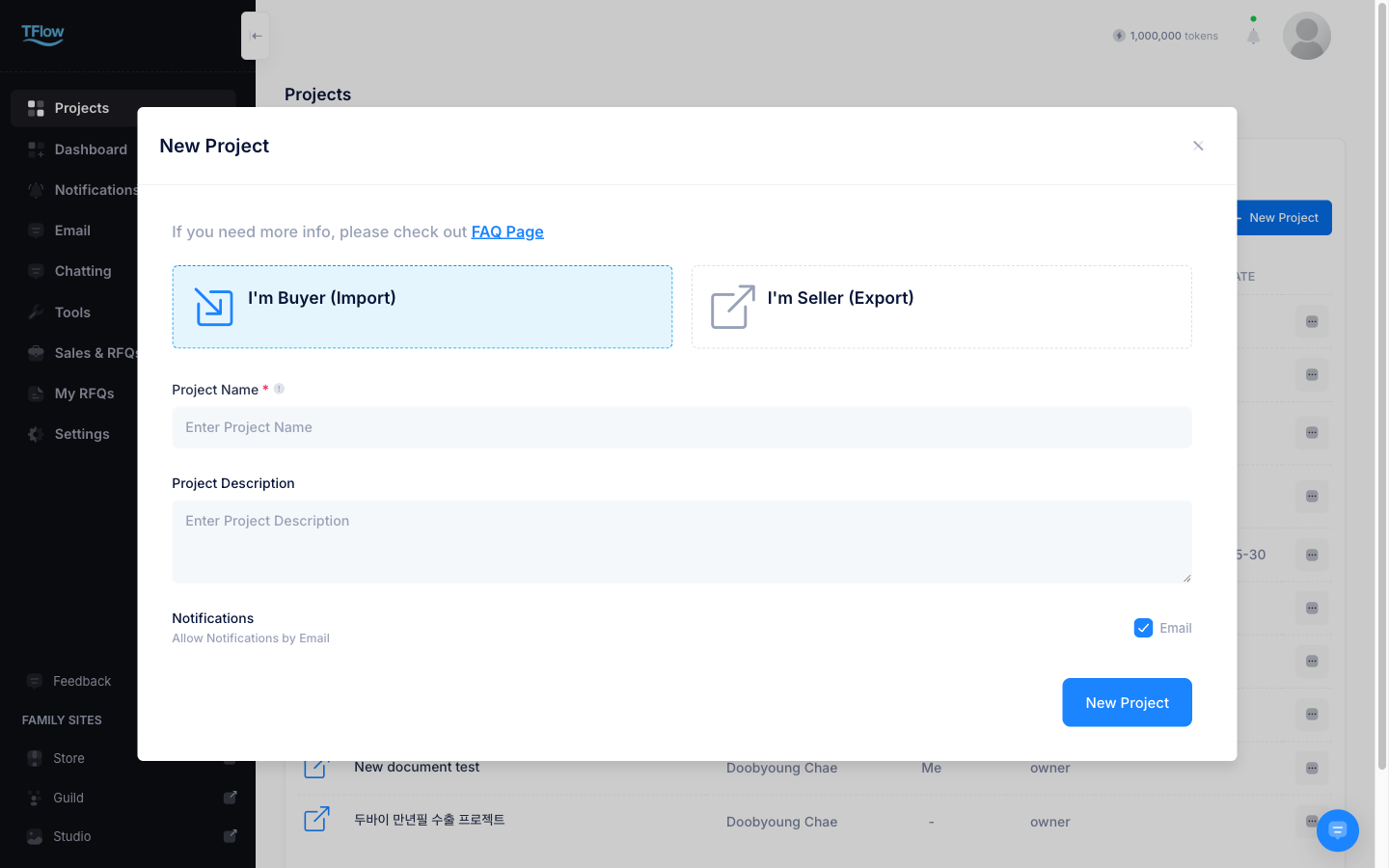
입력 항목
- 프로젝트 유형 (Project Type): 라디오 버튼으로
I'm Buyer (Import)또는I'm Seller (Export)중 하나를 선택합니다. - 프로젝트 이름 (Project Name): 고유하게 식별 가능한 명칭 (예: "2026 POSCO 1분기 철강 수출건") — 필수 입력, 3자 이상
- 설명 (Description): 프로젝트에 대한 간략한 설명 메모 (선택)
- 알림 설정 (Notifications): 이메일 알림 수신 여부를 선택합니다.
팀원 초대 및 거래 상대방 설정은 프로젝트 생성 후 프로젝트 상세 페이지의 Parties(거래 당사자) 메뉴에서 진행합니다. 견적일, PO일 등의 일정도 프로젝트 상세에서 설정할 수 있습니다.
Help Center
모달 상단의 FAQ Page 링크를 클릭하면 전체화면 Help Center가 열립니다. 프로젝트 생성 및 운영에 자주 묻는 질문(FAQ) 4가지를 확인할 수 있습니다.
💡 문제 해결 (FAQ)
- Q: "목록에 제가 진행하는 프로젝트가 보이지 않습니다." / "프로젝트를 찾을 수 없습니다"라고 나옵니다.
- A: 다음 순서로 확인해 보세요.
- 화면 상단의 보관 프로젝트 탭에 들어가 있는지 봅니다. 보관 처리된 프로젝트는 진행 탭에 나오지 않습니다.
- 상태 필터가 '진행 중'으로만 좁혀져 있지 않은지 확인하고 '전체'로 바꿔 봅니다.
- 그래도 없으면 그 프로젝트의 멤버에서 빠졌거나 권한이 해제된 상태입니다. 프로젝트를 만든 담당자에게 멤버 추가를 요청하세요.
- A: 다음 순서로 확인해 보세요.
- Q: "보관된 프로젝트는 수정할 수 없습니다"라고 나옵니다.
- A: 보관 프로젝트는 읽기 전용입니다. 다시 작업하려면 프로젝트 목록 상단의 보관 프로젝트 탭에서 해당 프로젝트를 열고 복원 하세요. "이 프로젝트를 복원하시겠습니까?" 확인 창에서 네, 복원합니다! 를 누르면 진행 탭으로 돌아옵니다.
- 참고: 2026-07 개편으로 보관 프로젝트는 사이드바의 별도 메뉴가 아니라 프로젝트 목록 화면의 탭으로 통합되었습니다. 기존 주소
/archived로 접속해도 보관 탭이 열립니다.
- Q: "프로젝트를 완전히 삭제할 수 있나요?"
- A: 진행된 무역 거래의 기록을 남겨야 하므로 영구 삭제는 지원하지 않습니다. 대신 상태를 '취소(Canceled)'로 바꾸거나 보관 처리해 보관 프로젝트 탭에서 관리하세요.
- "거래 상대방이 있는 프로젝트는 삭제할 수 없습니다"라고 나오면 이미 상대방이 연결된 프로젝트입니다. 보관 처리를 이용하세요.
- "프로젝트 소유자만 이 작업을 수행할 수 있습니다"라고 나오면 프로젝트 소유자(Parties 맨 위에 표시)에게 요청하세요. → 소유자 양도