4.3. 서비스 구독 및 영수증 (My Subscription) 가이드
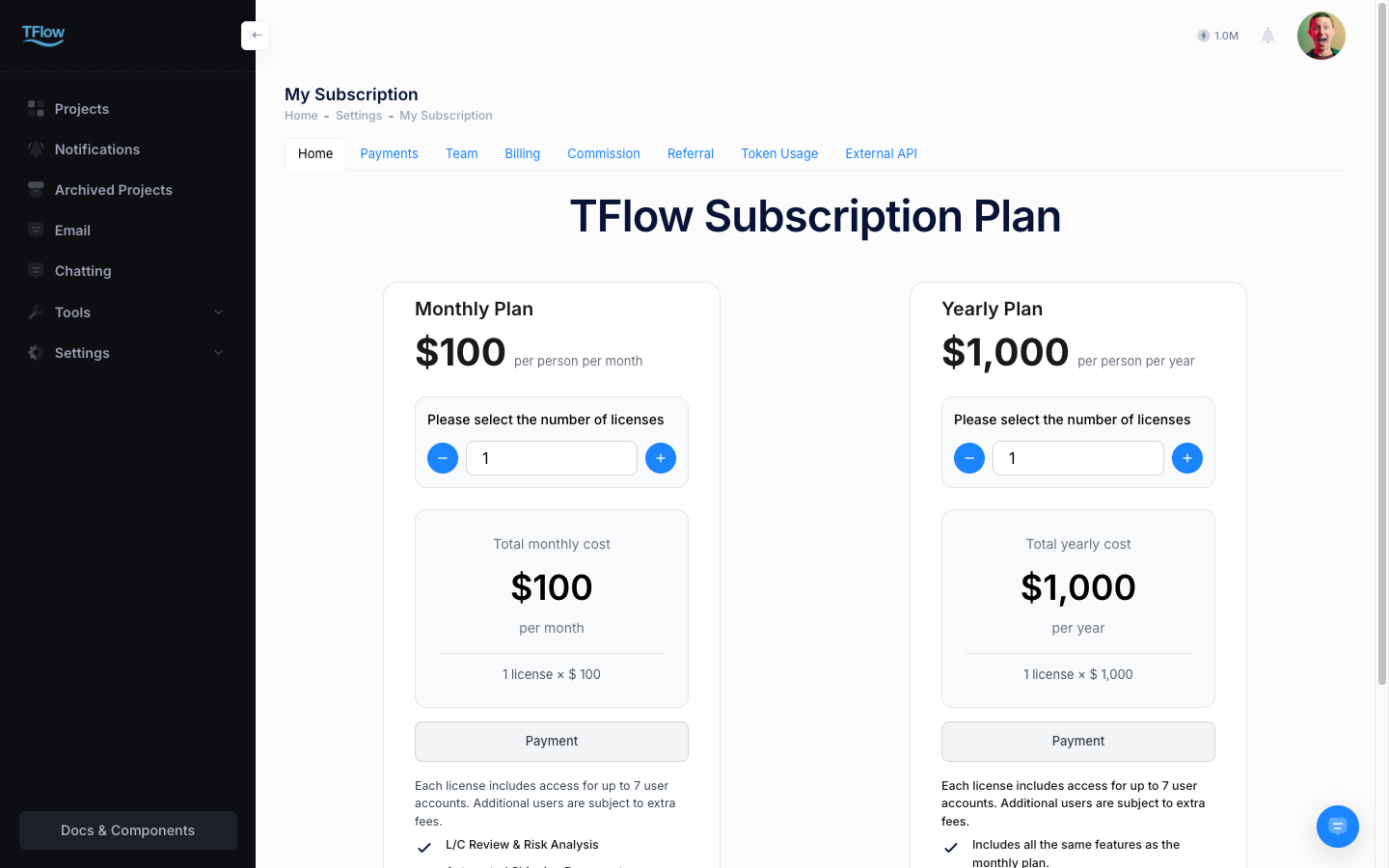
회사 또는 개인이 이용 중인 TFlow 라이선스 플랜 내역, 기능 사용 한도 파악 및 정기 결제 청구서 등을 다운로드할 수 있는 관리 메뉴입니다.
⚠️ 플랜 변경과 결제 수단 등록은 회사 마스터가 진행합니다. 결제 버튼이 보이지 않거나 눌리지 않으면 회사 마스터에게 요청하세요.
1. 현재 사용 내역 및 플랜 조회
- 구독 정보: 이용 중인 플랜명, 회사가 보유한 라이선스 수, 라이선스로 커버되는 최대 사용자 수를 확인합니다.
- 다음 결제일: 다음 정기결제 예정일과, 그때 청구될 라이선스 수가 함께 표시됩니다.
💡 플랜 변경·라이선스 증감·환불 규칙은 구독 · 결제 가이드에 정리되어 있습니다.
AI 토큰 잔액 (Token Balance)
TFlow의 AI 기능(Lyra 챗봇, CYGNUS 분석, LEO 분석 등)은 토큰 잔액(Token Balance) 기반으로 운영됩니다.
- 잔액 확인: 화면 상단 네비게이션 바에 현재 AI 토큰 잔액이 게이지 형태로 표시됩니다.
- 자동 차감: AI 분석 파이프라인(CYGNUS 등) 완료 시 사용량이 자동 차감됩니다.
- 잔액 부족 시: 잔액이 0 이하가 되면 AI 분석 기능이 제한됩니다. 회사 마스터에게 토큰 충전을 요청하세요.
- 매일 지급되는 기본 토큰: 일일 기본 토큰은 라이선스를 보유한 사용자에게 지급됩니다. 라이선스가 없으면 지급되지 않으니, 회사 마스터에게 라이선스 배정을 요청하세요.

2. 외부 연동 (External Integration)
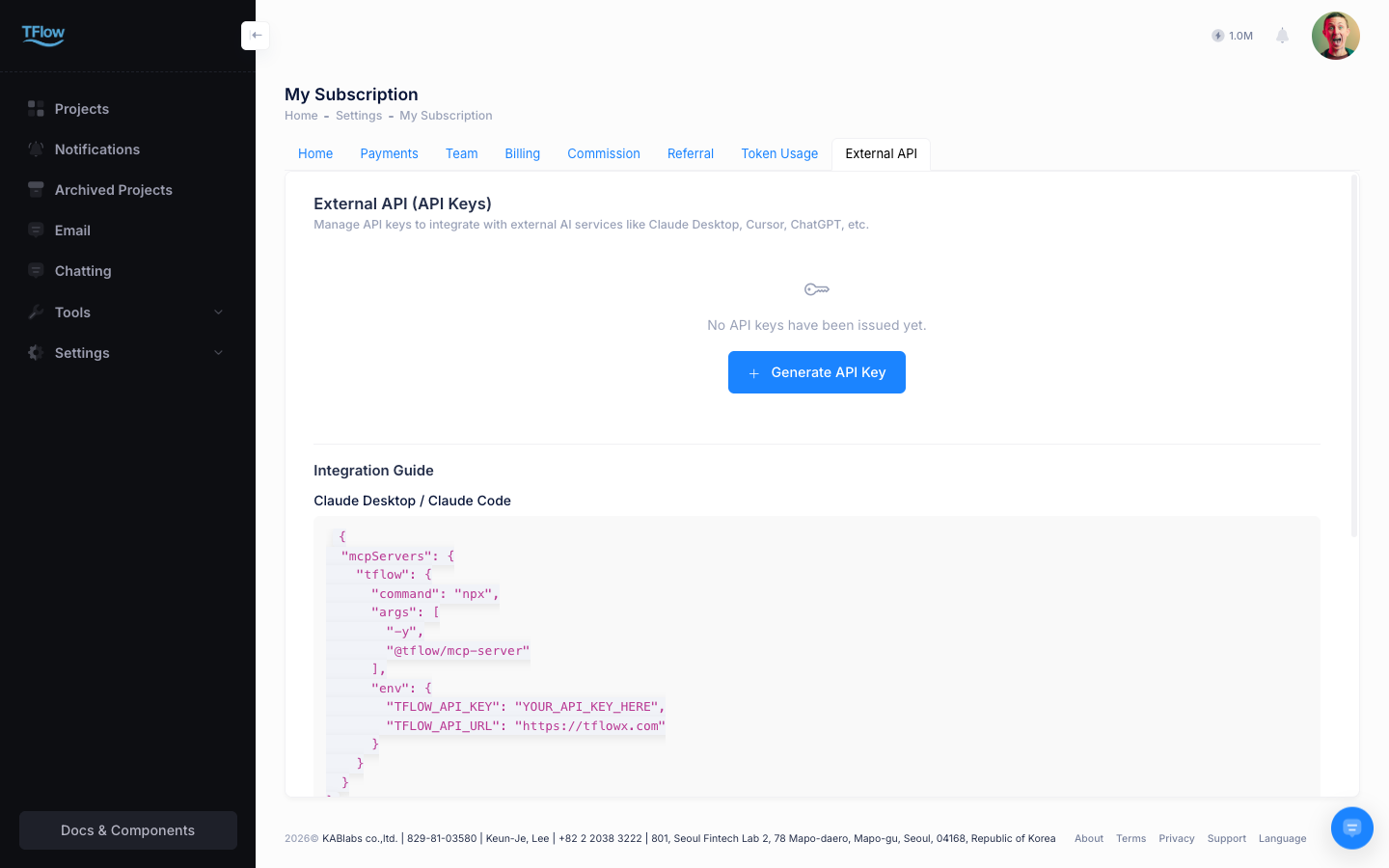
Claude Desktop, ChatGPT 등 외부 AI 챗봇에서 TFlow 데이터에 접근하기 위한 API 키(PAT)를 관리합니다.
- API 키 발급: 외부 연동 탭에서 API 키 발급 버튼을 클릭하면
pat_tflow_...형태의 키가 생성됩니다. - 키 보관 주의: 발급된 키는 한 번만 표시됩니다. 반드시 안전한 곳에 복사하여 보관하세요.
- 유효 기간: 기본 90일이며, 만료 후 재발급이 필요합니다.
- 재발급: 기존 키를 분실하거나 만료된 경우 재발급 버튼을 클릭하면 기존 키는 즉시 폐기되고 새 키가 발급됩니다.
- Claude Desktop 설정 복사: 버튼 한 번으로 Claude Desktop용 JSON 설정을 클립보드에 복사할 수 있습니다.
💡 외부 연동 설정 방법은 MCP 연동 가이드를 참고하세요.
3. 영수증 (Receipt) 및 청구서 발급 내역
- 결제 내역 목록: 지난 12개월간 매월 정기결제로 승인된 청구 내역 및 상태(
Paid(결제 완료),Failed(결제 실패))를 조회합니다. - 증빙 출력: 관리 부서 정산 등을 위해, 각 결제 내역 우측의 뷰 기능이나 다운로드 버튼을 눌러 PDF 송장(Invoice/Receipt)을 직접 가져올 수 있습니다. 문서에는 회사 정보, Tax ID 등이 자동 기입됩니다.
3-1. 구독 및 결제 증빙 문제 해결 (FAQ)
- Q: "AI 분석이 더 이상 실행되지 않습니다."
- A: AI 토큰 잔액이 0 이하가 되면 AI 기능이 제한됩니다. 상단 게이지에서 잔액을 확인하고, 회사 마스터에게 토큰 충전을 요청하세요. → 구독 · 결제 가이드
- Q: "영수증 페이지를 눌렀는데 권한이 없다고 나옵니다."
- A: 결제 내역과 영수증은 결제를 진행한 회사 마스터 계정에서 볼 수 있습니다. 회계 증빙이 필요하면 회사 마스터에게 영수증 다운로드를 요청하세요.
- Q: "구독 기간이 만료되거나 취소되면, 기존 프로젝트 파일은 어떻게 되나요?"
- A: 접속이 완전히 막히지는 않으며, 계정과 프로젝트 데이터는 읽기 전용으로 유지됩니다. 다만 매일 지급되는 기본 토큰은 라이선스를 보유한 사용자에게만 제공되므로, 라이선스가 없으면 AI 기능은 사용할 수 없습니다.