부서 · 회사 대시보드
무역 실적을 한눈에 보는 화면입니다. 회사 전체와 부서별을 탭으로 오가며, 거래액·진행 중 프로젝트·예상 매출 파이프라인·결제 같은 지표를 기간별로 확인합니다.
💡 누가 쓰나요? 회사 전체 무역 실적과 부서별 성과를 파악해야 하는 경영진·부서장. 회사 전체 지표는 회사 마스터만 볼 수 있고, 조직원은 자기 부서 탭을 봅니다.
ℹ️ 가시성 조건 — 회사 탭은 회사 마스터만 볼 수 있습니다. 마스터가 아니면 회사 탭이 잠기고 본인 부서 탭이 대신 열립니다. 조직에 가입되지 않은 계정에는 "조직 정보 미설정" 안내가 표시됩니다.
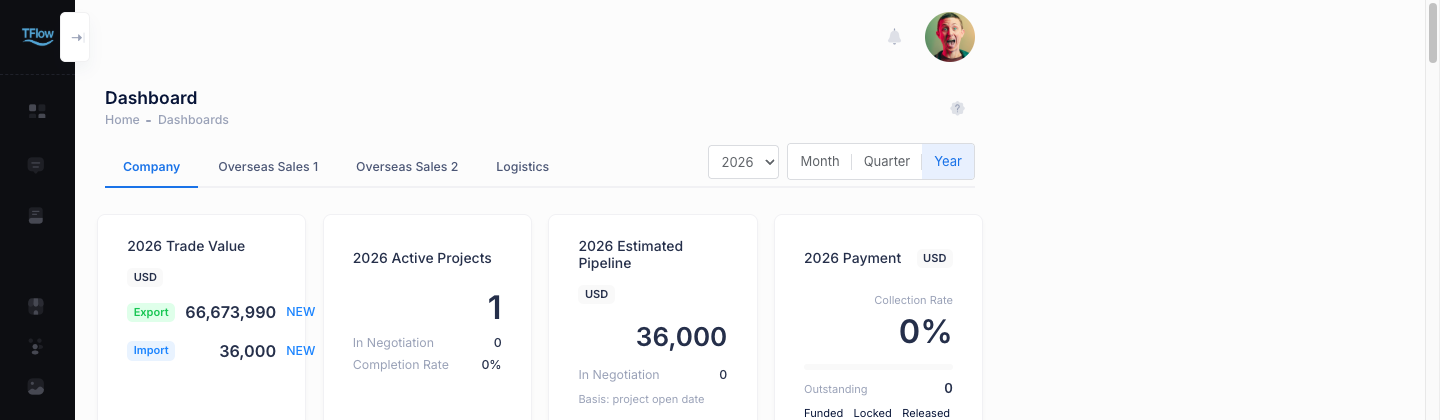
1. 진입 — 통합 대시보드
진입: 사이드바 대시보드 > 개요 → tflowx.com/dashboard
이 화면 하나에서 회사 탭과 부서 탭을 오갑니다. 특정 부서를 자주 본다면 그 부서 탭을 연 상태에서 브라우저 북마크를 해 두면 다음부터 바로 열립니다.
2. 탭 하나로 회사·부서 오가기
2-1. 탭바 — 누가 무엇을 보나
| 내 상태 | 보이는 탭 |
|---|---|
| 회사 마스터 | 회사 탭 + 부서 1..N 탭 전부 |
| 부서 소속 조직원 | 본인 부서 탭만 |
| 조직 미가입 | 탭 대신 "조직 정보 미설정" 안내 카드 |
2-2. 기간 선택 (우측)
화면 오른쪽에서 조회 기간을 고릅니다. 선택한 기간은 회사 탭과 부서 탭이 공유합니다.
- 기간 토글: 월 / 분기 / 연 중 선택
- 앵커 선택기: 과거 기간을 조회
- 연: 최근 5년
- 월: 1~12월
- 분기: 1~4분기
3. 회사 대시보드 (마스터 전용)
회사 탭이 잠겨 있거나 안 보인다면 — 회사 탭은 회사 마스터만 볼 수 있습니다. 회사 전체 지표가 필요하면 회사 마스터에게 요청하세요. 조직에 아직 가입되지 않았다면 내 프로필에서 회사 정보를 먼저 설정합니다.
회사 탭에서는 회사 전체의 무역 실적을 여러 위젯으로 보여 줍니다.가시성 조건
| 구역 | 내용 |
|---|---|
| KPI 타일 | 거래액(수출/수입 + 증감) · 진행 중 프로젝트 · 예상 매출 파이프라인 · 결제 |
| 월별 거래액 추이 | 라인 + 도넛 + 표를 묶은 통합 위젯 |
| 부서별 월별 거래액 | 부서별 스택 컬럼 차트 |
| 부서별 비중 도넛 3종 | 부서별 거래 / 수입 / 수출 비중 |
| 거래처·국가별 실적 | 거래처(Channel)·국가(Market) 단위 실적 |
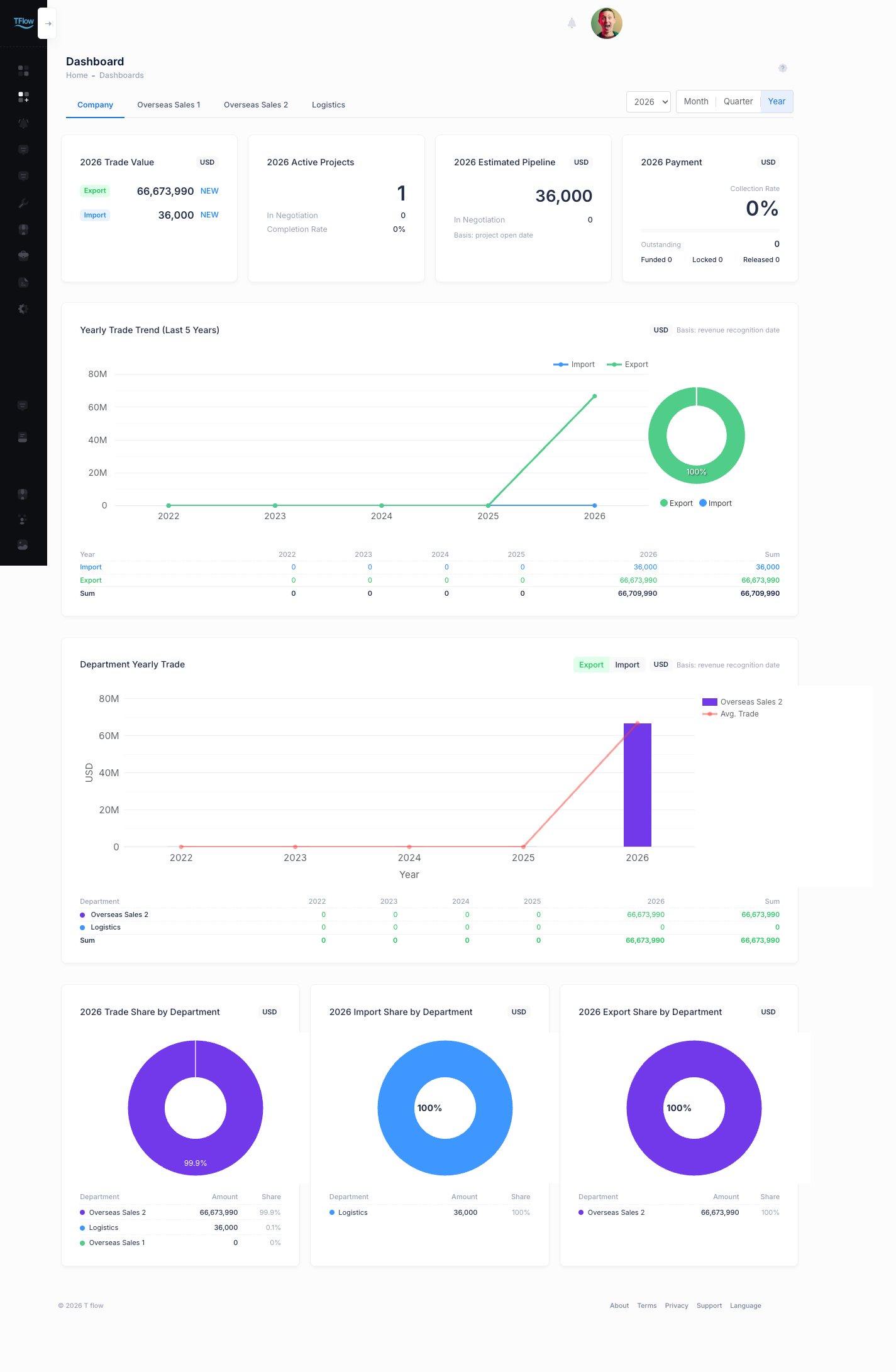
ℹ️ 위 그림은 기간을 연(Year) 으로 놓고 본 화면입니다. 월·분기로 바꾸면 그 기간에 해당하는 값만 표시되며, 거래가 없는 기간에는 위젯이 비어 보입니다.
4. 부서 대시보드
부서 탭이 비어 있거나 열리지 않는다면 — 아직 소속 부서가 없거나, 내 부서가 아닌 부서를 조회한 경우입니다. 내 프로필 > 회사 정보에서 소속 부서를 확인하고, 없으면 회사 마스터에게 부서 배정을 요청하세요.
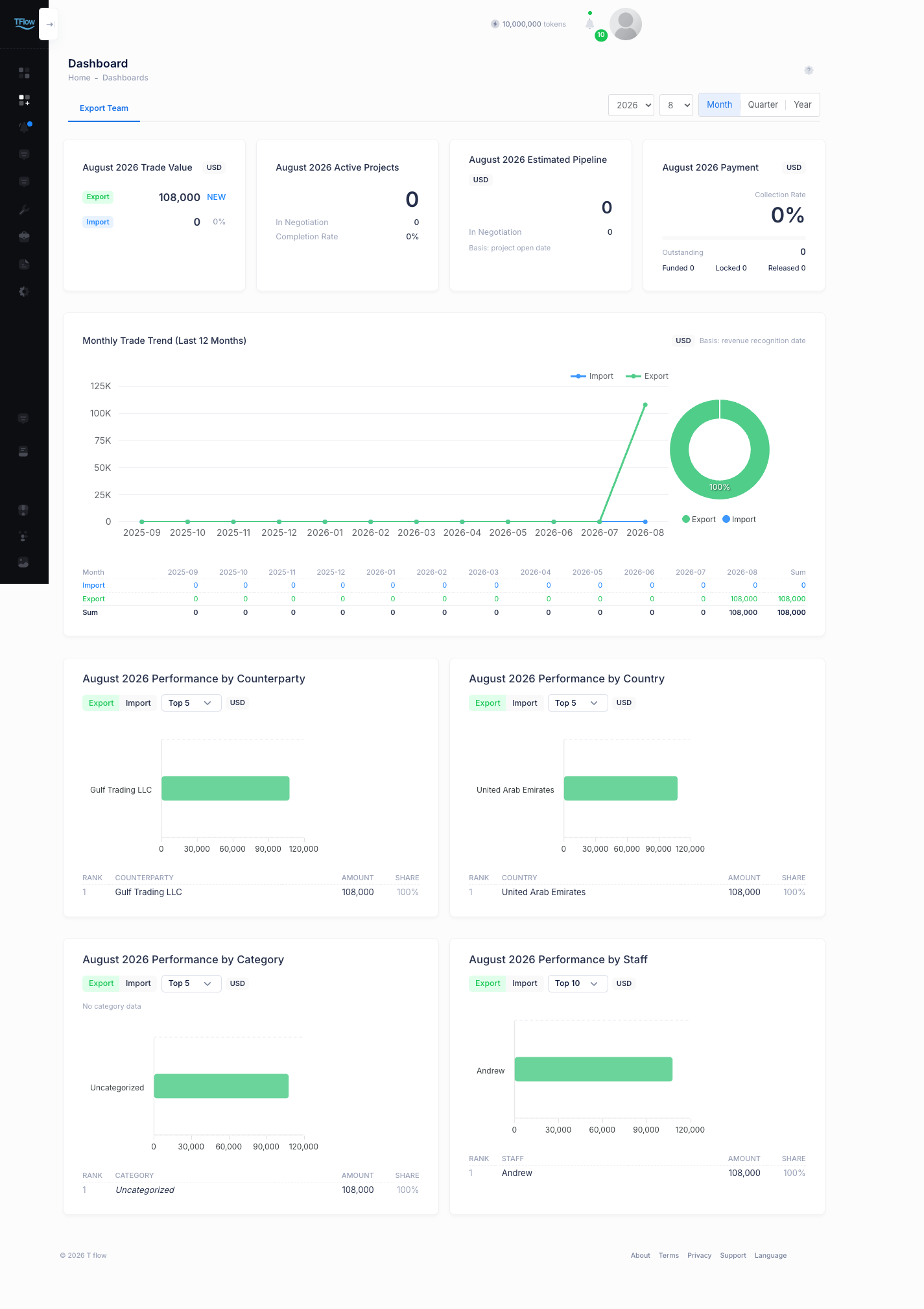
부서 탭은 선택한 부서의 실적을 보여 줍니다.
| 구역 | 내용 |
|---|---|
| KPI 타일 4종 | 거래액 · 진행 중 프로젝트 · 파이프라인 · 결제 |
| 월별 거래액 추이 | 해당 부서의 월별 추이 |
| 실적 | 거래처(Channel) · 국가(Market) · 카테고리(Category) · 담당자(Staff)별 실적 |
💡 문제 해결 (FAQ)
Q. 회사 탭이 안 보이거나 잠겨 있어요. A. 회사 탭은 회사 마스터 전용입니다.가시성 조건 마스터가 아니면 본인 부서 탭만 볼 수 있습니다. 회사 전체 지표가 필요하면 회사 마스터에게 요청하세요.
Q. "조직 정보 미설정" 안내만 떠요. A. 아직 조직(회사)에 가입되지 않은 계정입니다. 내 프로필에서 회사 정보를 설정하거나, 회사 마스터에게 조직 편입을 요청하세요.
Q. 지난달·작년 실적을 보고 싶어요.
A. 우측 기간 토글로 월/분기/연을 고르고, 앵커 선택기로 원하는 과거 기간(연 최근 5년, 월 112, 분기 14)을 선택하세요. 선택한 기간은 회사·부서 탭에 함께 적용됩니다.
Q. 특정 부서 화면을 바로 열고 싶어요. A. 탭바에서 그 부서 탭을 클릭하면 됩니다. 자주 보는 부서는 그 화면에서 북마크해 두면 다음부터 바로 열립니다.
Q. 정산(결제) 흐름을 더 자세히 보고 싶어요. A. 에스크로/정산 현황은 별도의 XRPL 정산 현황 대시보드에서 상태·금액·최근 케이스까지 확인할 수 있습니다.