4.1. 내 프로필 (My Profile) 가이드
사용자 계정과 관련된 기본 설정(이름, 연락처, 회사 정보, 알림) 및 보인 인증 정보를 관리하는 영역입니다.
💬 Lyra에게 시켜보세요
- "프로필 설정 도와줘"
- "비밀번호 변경 방법 알려줘"
- "언어 설정 바꾸는 법 알려줘"
자세한 기능 안내: Lyra 인터랙티브 기능 가이드
1. 개인 정보(Personal Info) 수정
- 기본 정보: 화면 상단에서 아바타(Avatar) 아이콘을 변경하거나, 한 줄 자기소개, 언어 및 표시 기준 시간(Timezone)을 설정할 수 있습니다.
- 전화번호 변경: 프로필 편집 화면에서 전화번호(Phone Number)를 직접 수정할 수 있습니다. 입력 후 저장하면 즉시 반영됩니다.
- 언어 설정: 언어(Language) 항목에서 한국어 또는 English를 선택하면 시스템 전체의 메뉴, 버튼, 알림 메시지가 선택한 언어로 표시됩니다.
- 비밀번호 변경 (Security/Password): 현재 비밀번호를 입력하고 영문/숫자/특수문자 조합 기준을 만족하는 새 비밀번호를 두 번 입력하면 시스템 보안 문자가 안전하게 업데이트됩니다. (권장 주기는 3~6개월입니다.)
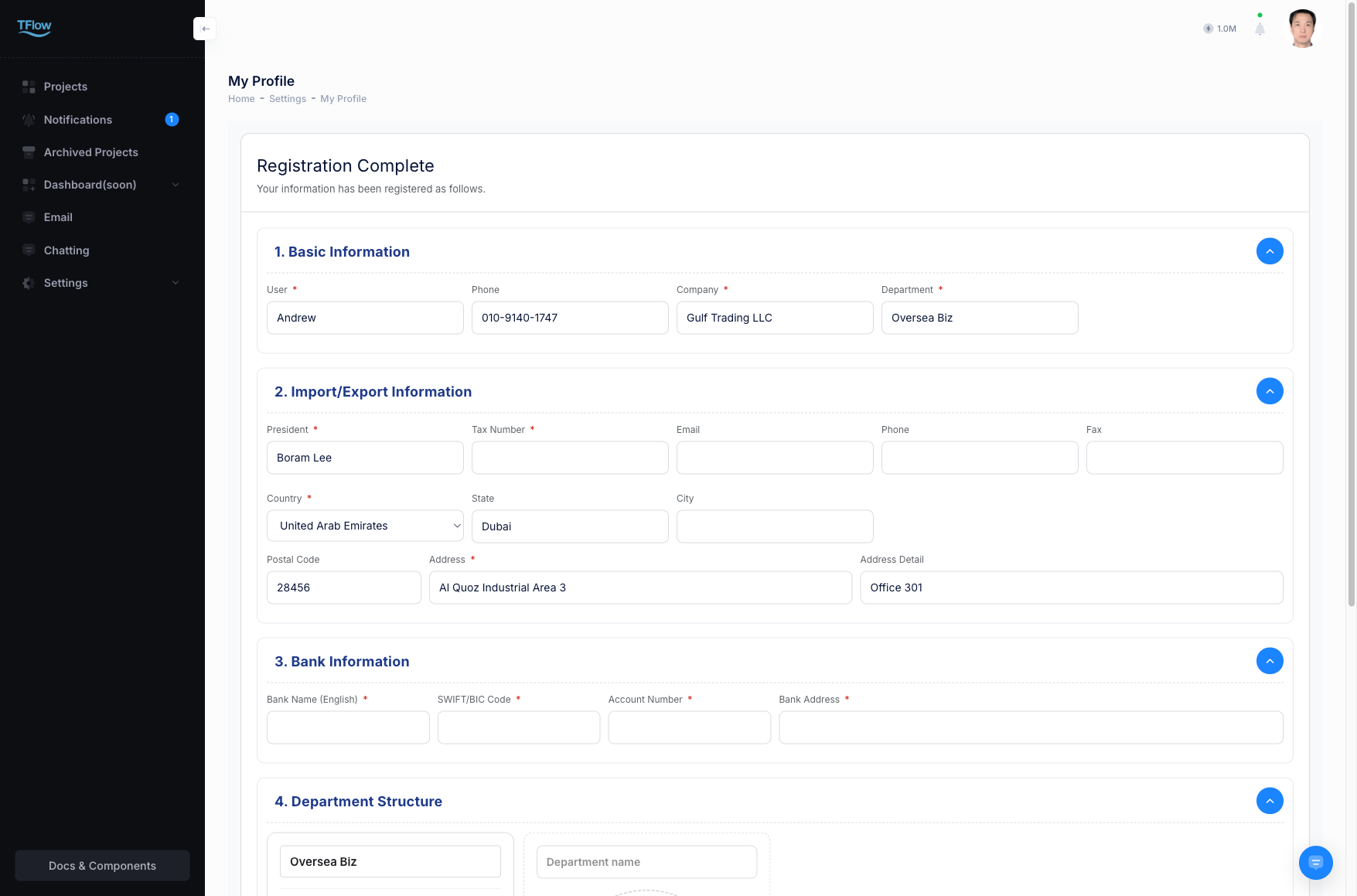
2. 회사 정보 (Company Info)
"이미 가입된 부서입니다" 라고 뜨면 그 부서에 이미 소속되어 있거나 승인 대기 중인 것이므로, 승인을 기다리거나 다른 부서를 고르세요. 회사가 검색되지 않으면 회사 이름의 철자를 확인하고, 그래도 없으면 회사 마스터에게 회사 등록 여부를 확인해 주세요.
프로필 페이지는 단계(Step) 형태로 구성되어 있으며, 개인 정보 외에 회사 관련 정보를 관리할 수 있습니다.
- Step 1 - 기본 정보: 사용자명, 소속 회사명, 소속 부서명 등 기본 정보를 확인합니다.
- Step 2 - 수출입 정보: 회사 담당자, 주소, 국가 등 무역 관련 조직 정보를 입력합니다.
- Step 3 - 은행 정보: 은행명, SWIFT 코드, 계좌번호 등 결제에 필요한 정보를 등록합니다.
- Step 4 - 부서 관리: 회사 내 부서(Department) 생성 및 직원(Staff) 관리를 수행합니다 (아래 상세 설명).
3. 부서 관리 (Department Management) -- Step 4
여기서부터는 회사 조직을 편성하는 마스터의 작업입니다. 저장할 때 "수정 권한이 없습니다" 라고 나오면 회사 마스터에게 요청하세요.
프로필 페이지의 Step 4에서 회사 내 부서를 만들고, 부서별 직원(Staff)을 관리합니다. 직원을 추가할 때 "회사, 부서, 이메일을 모두 입력해 주세요" 또는 "유효한 이메일을 하나 이상 입력해 주세요" 가 뜨면, 빈 칸이 있거나 이메일 주소 형식이 잘못된 것입니다.
3-1. 부서 추가
- 화면 상단의 **부서 추가 카드(Add Department)**에 부서명을 입력하고 Enter 키 또는 Add 버튼을 클릭합니다.
- 여러 부서를 한 번에 추가하려면 줄바꿈으로 구분하여 입력합니다 (예: 1줄에 1개 부서명).
- 이미 존재하는 부서명은 중복 검증되어 추가되지 않습니다.
3-2. 부서 정보 수정
- 부서 카드를 클릭하면 우측에 슬라이드 편집 패널이 열립니다.
- 편집 가능한 항목: 부서명(필수), 국가, 주/도, 도시, 우편번호, 주소, 상세 주소, 전화번호, 팩스번호
- 부서명은 카드에서 직접 인라인 수정도 가능합니다.
3-3. 직원(Staff) 관리
- 부서 카드를 클릭하여 편집 패널을 열면 하단에 직원 추가 영역이 있습니다.
- 직원 이메일을 입력하고 Enter 키 또는 Add 버튼으로 추가합니다. 여러 명을 동시에 추가하려면 줄바꿈으로 구분하여 입력합니다.
- TFlow에 가입하지 않은 사용자도 이메일만으로 추가 가능합니다. 해당 사용자가 나중에 가입하면 자동으로 연결됩니다.
- 각 직원 옆의 삭제 버튼으로 부서에서 제외할 수 있습니다.
- 부서 카드에는 직원이 최대 5명까지 미리보기로 표시되며, 초과 시
+N형태로 표시됩니다. - 부서장 도 부서 카드에 함께 표시됩니다. 부서장 변경은 회사 마스터만 할 수 있습니다.
- 마스터 계정 자체는 바로 지울 수 없습니다. "마스터 권한을 다른 사용자에게 지정 후 삭제할 수 있습니다" 라고 나오면, 다른 사람을 마스터로 지정한 뒤 삭제하세요.
4. 활동 이력 (Activity Log)
자신이 프로젝트 내부나 메일함, 에스크로 등 시스템 탭 전반에 걸쳐 조작한 이력(로그인, 생성, 반려, 다운로드 기록)이 요약됩니다.
5. 프로필 관리 문제 해결 (FAQ)
회사 정보와 알림 설정
- Q: "회사 소속 부서나 직위를 변경할 수 없습니다."
- A: 회사에 연결된 부서·직급 같은 조직 정보는 개인이 혼자 바꿀 수 없고, 회사 마스터만 바꿀 수 있습니다. 회사 마스터에게 수정을 요청하세요.
- Q: "다른 회사로 옮기면 지금 회사는 어떻게 되나요?"
- A: 한 계정은 한 회사에만 소속됩니다. 다른 회사의 초대를 수락하거나, 가입 신청이 승인되거나, 새 회사를 등록하면 지금 회사에서는 자동으로 나오게 되고, 그 회사에서 받은 역할(마스터·라이선스 등)도 함께 없어집니다. 지금 회사의 마스터라면 확인 창에 "조직을 옮기면 마스터 권한이 없어집니다" 라는 안내가 함께 나옵니다. 혼자 만든 회사라도 옮기는 것은 막지 않으며, 남은 회사는 구성원 없이 그대로 남습니다. 그 회사에 유료 구독이 있다면 옮기기 전에 구독 메뉴에서 해지해 두세요.
- Q: "이메일 알림을 모두 끄고 싶습니다."
- A: 알림 설정(Notifications, 알림) 탭에서
System Alerts(시스템 알림)또는Email Digests(이메일 요약)관련된 체크를 전부 해제하고 **Save Changes(변경사항 저장)**하시면 됩니다. 단, 중요한 에스크로 승인이나 프로젝트 상태 긴급 이관 이메일은 강제로 수신될 수 있습니다.
- A: 알림 설정(Notifications, 알림) 탭에서
- Q: "Push 알림(웹 푸시)을 끄고 싶습니다."
- A: 브라우저 설정에서 TFlow 사이트의 알림 권한을 **차단(Block)**으로 변경하면 Push 알림이 중지됩니다. 자세한 방법은 알림 센터 가이드 또는 PWA 앱 설치 가이드를 참고하세요.
부서와 계정
- Q: "부서에 추가한 직원이 목록에 보이지 않습니다."
- A: 부서 카드에는 최대 5명까지만 미리보기로 표시됩니다. 5명을 초과하면
+N형태로 축약 표시되며, 부서 카드를 클릭하여 편집 패널을 열면 전체 직원 목록을 확인할 수 있습니다.
- A: 부서 카드에는 최대 5명까지만 미리보기로 표시됩니다. 5명을 초과하면
- Q: "TFlow에 가입하지 않은 사람을 부서 직원으로 추가할 수 있나요?"
- A: 네, 가능합니다. 이메일 주소만 입력하면 부서에 추가됩니다. 해당 사용자가 나중에 TFlow에 가입하면 자동으로 계정이 연결됩니다.
- Q: "부서명이 중복된다는 메시지가 나옵니다."
- A: 같은 회사 내에 동일한 부서명이 이미 존재합니다. 다른 이름을 사용하거나, 기존 부서에 직원을 추가하세요.
- Q: "회사를 퇴사할 때 계정을 어떻게 탈퇴하나요?"
- A: 본인이 직접 계정을 삭제하거나 탈퇴할 수는 없습니다. 회사의 거래 기록과 정보 보안을 위해, 회사 마스터에게 요청해 계정을 비활성화하고 정리하는 절차를 밟습니다.