1.6. 외부 공유 및 코멘트 (Share & Comments)
무역 거래에 관련된 다수의 이해관계자(내부 직원, 포워더, 고객, 은행 등)와 원활하게 데이터를 소통하고 외부로 안전하게 정보를 공유할 수 있는 시스템입니다.
⚠️ 공유 링크 생성(Share)은 보안을 위해 프로젝트의 Manager 또는 Editor 권한이 있어야 할 수 있습니다. 권한이 없다면 프로젝트 소유자나 우리 측 승인자에게 요청하세요.
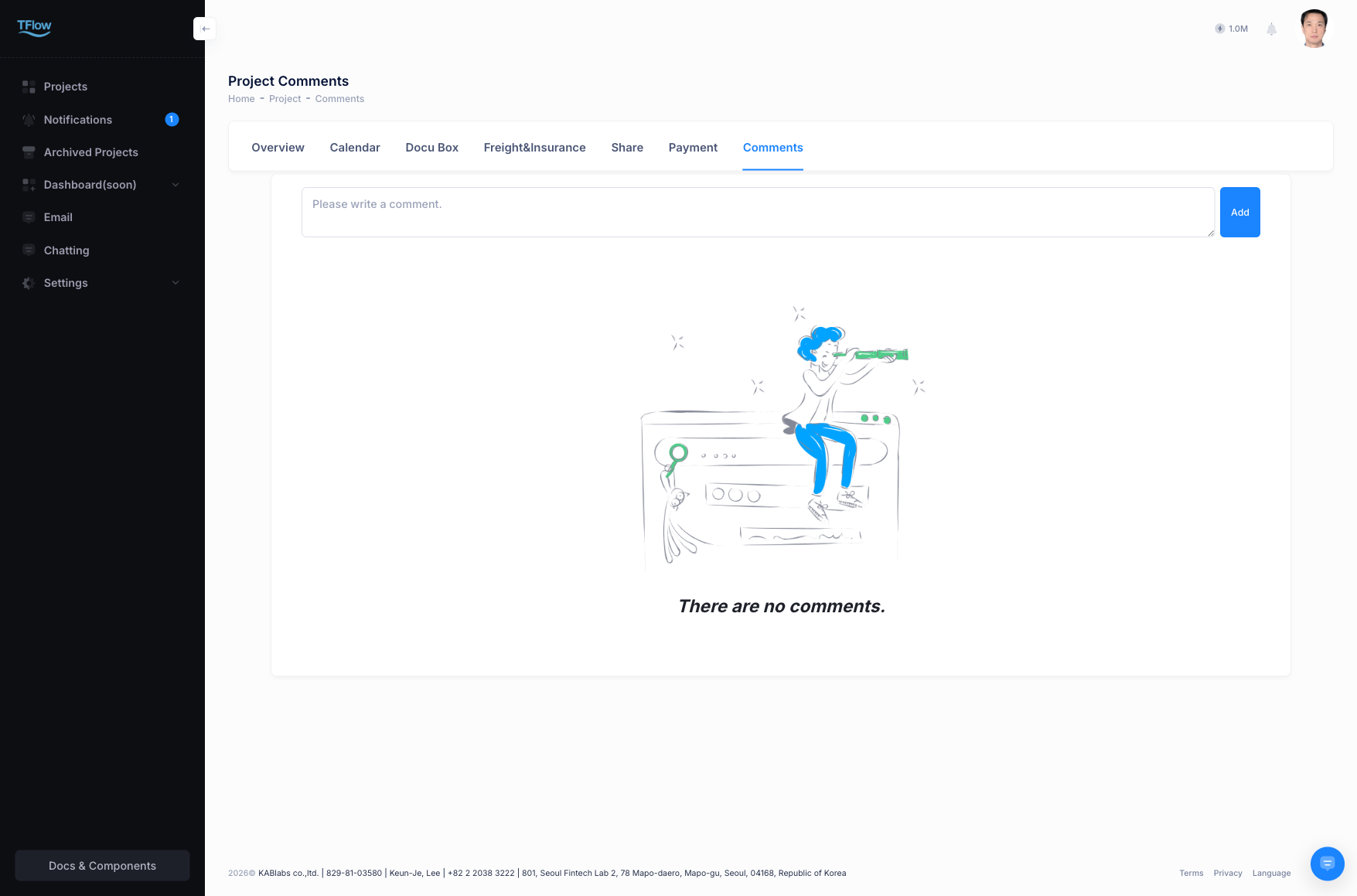
1. 코멘트 관리 (Comments / Activity)
프로젝트 내부에서의 작업 지시나 정보 공유, 이력 추적을 담당합니다.
- 내부 소통: 프로젝트 진행 도중 생긴 특이사항이나 논의가 필요한 내용을 적습니다. 파일도 함께 첨부할 수 있습니다.
- 멘션 기능 (Mentions
@): 코멘트 내용 중@사용자명을 입력하면, 해당 사용자에게 즉시 알림이 발송됩니다. 알림은 알림 센터(Notification Inbox)와 Push 알림으로도 전달되어 중요 연락을 놓치지 않게 합니다. - 활동 이력 자동 기록: 다른 탭에서 상태를 바꾸거나 문서를 올린 것도 시간 순서대로 함께 쌓입니다.
1-1. 코멘트 문제 해결 (FAQ)
- Q: "멘션을 했는데 상대방에게 알림이 가지 않습니다."
- A: 상대방이 해당 프로젝트에 멤버로 초대되어 있지 않으면 멘션할 수 없습니다. 프로젝트 상세 탭에서
Coworker(협업자)로 먼저 초대해주세요.
- A: 상대방이 해당 프로젝트에 멤버로 초대되어 있지 않으면 멘션할 수 없습니다. 프로젝트 상세 탭에서
2. 외부 공유 (Share)
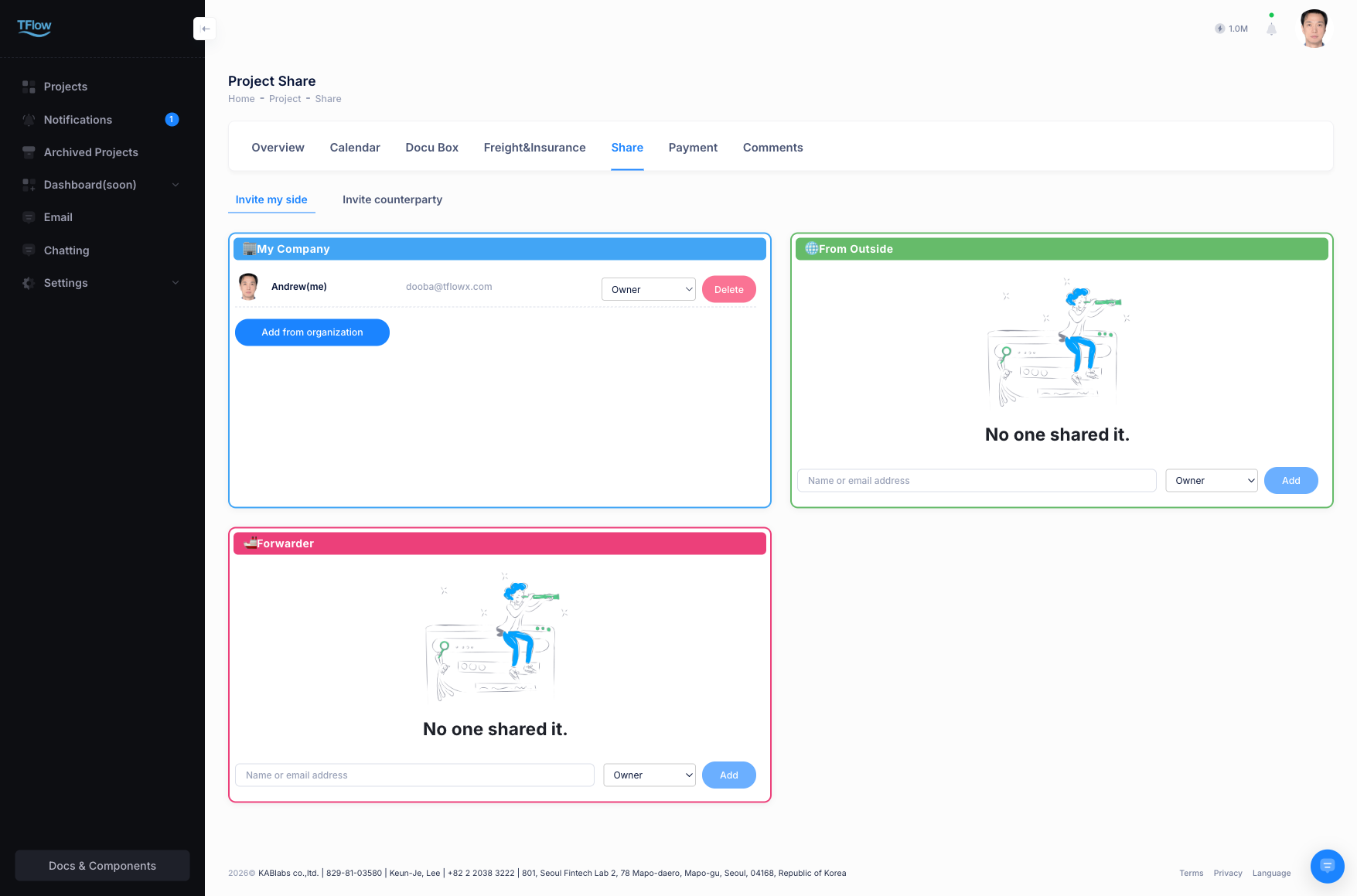
파트너사나 고객에게 프로젝트의 특정 진행 현황만 알려주고자 할 때 유용합니다. 공유 방법은 두 가지입니다 — 기한과 권한을 정해 발급하는 보안 링크 공유, 그리고 TFlow 계정이 없는 상대에게도 열람 권한을 주는 비회원 공유입니다. 두 방법 모두 열람 전용이며, 발급한 링크는 Parties(거래 당사자) 탭에서 관리·회수합니다.
보안 링크 공유
- 접근 제한 링크 생성: 'Secure Share Link(보안 공유 링크)'을 생성하여 이메일이나 메시지로 전달합니다.
- 권한 범위 제한: 공유되는 정보는 열람 및 확인 전용(Viewer, 열람자)이며 결제 액션이나 민감 파일은 가려집니다.
- 링크 만료 기간: 일수 또는 기한을 정해 자동으로 무효화되도록 설정할 수 있습니다.
비회원 공유
TFlow에 가입하지 않은 외부 파트너에게도 프로젝트를 공유할 수 있습니다.
- 이메일로 초대: Parties(거래 당사자) 탭에서 상대방의 이메일 주소를 입력하여 공유 초대를 보냅니다.
- 별도 가입 불필요: 초대받은 비회원은 TFlow 계정을 만들지 않아도 보안 링크를 통해 프로젝트의 읽기 전용 정보를 열람할 수 있습니다.
- 권한 제한: 비회원에게 공유된 정보는 열람만 가능하며, 문서 업로드나 상태 변경 등의 액션은 수행할 수 없습니다.
2-1. 공유 링크 문제 해결 (FAQ)
- Q: "생성한 링크를 파기/회수(Revoke)하고 싶습니다."
- A:
Parties(거래 당사자)탭 관리 화면에서 해당 활성 링크를 강제로 삭제(Revoke(회수)) 버튼을 눌러 처리하면 즉시 외부 접근이 원천 차단됩니다.
- A:
- Q: "공유 화면이 열리지 않고 접근 권한이 없다고 나옵니다."
- A: 내가 보는 경우 — 이 프로젝트의 거래 당사자(Parties) 로 등록되어 있지 않으면 공유 화면을 열 수 없습니다. 프로젝트 소유자나 승인자에게 거래 당사자로 추가해 달라고 요청하세요.
- 상대(고객)가 보는 경우 — 발급한 링크의 만료 기간이 지났거나 이미 회수된 링크입니다.
Parties(거래 당사자)탭에서 링크를 새로 발급해 다시 전달하세요.
3. 참여자 역할과 프로젝트 소유자 (Parties)
Parties(거래 당사자) 탭에는 성격이 다른 두 가지가 있습니다. 업무를 나누는 역할(승인자·편집자·열람자)과, 프로젝트 자체를 관리하는 소유자입니다.
업무 역할 — 승인자 1명 · 편집자 · 열람자
| 역할 | 할 수 있는 일 | 인원 |
|---|---|---|
| 승인자 | 편집자가 하는 모든 일 + 문서 승인·견적 수락 같은 최종 결정 | 수출자·수입자 측마다 1명 |
| 편집자 | 문서·작업·일정·공통정보 작성과 수정, 자기 측 참여자 관리 | 여러 명 |
| 열람자 | 보기만 가능 | 여러 명 |
- 프로젝트를 만들면 만든 사람이 우리 측 승인자가 됩니다. 상대측을 처음 초대하면 그 사람이 상대측 승인자가 됩니다.
- 외부에서 초대한 사람과 포워더는 승인자가 될 수 없습니다.
누구를 어느 칸에 넣나
| 칸 | 넣을 수 있는 사람 | 찾는 법 |
|---|---|---|
| 우리 회사 | 우리 조직에 가입한 구성원만 | 이메일·이름을 치면 우리 조직도에서 찾습니다. 조직에서 추가 로 골라도 됩니다 |
| 외부 협력자 | 누구나 | 친구 목록에서 찾습니다. 친구가 아니면 이메일을 그대로 넣어 초대 메일을 보냅니다 |
| 상대방 | 상대측 대표 1명 | 친구 목록 또는 이메일. 대표가 들어온 뒤의 상대측 사람은 상대측이 자기 '우리 회사' 칸에서 넣습니다 |
- 조직에 아직 없는 동료는 내 조직에서 먼저 초대하세요. 다른 회사 사람은 외부 협력자로 넣습니다.
- 이메일로 초대할 때 그 주소가 이미 가입했는지는 알려 주지 않습니다. 가입한 사람이면 로그인할 때 바로 연결되고, 아니면 가입한 뒤 연결됩니다.
- 이미 들어와 있는 참여자는 그대로 둡니다. 새로 넣거나 칸을 옮길 때만 이 기준을 봅니다.
승인자 넘기기
승인자는 측마다 한 명이라, 다른 사람에게 '넘기는' 방식으로 바꿉니다.
- 넘겨받을 사람의 역할을 승인자로 바꿉니다.
- "OOO 님이 승인자가 되고, 지금 승인자 △△△ 님은 편집자로 바뀝니다"라는 확인 창에서 계속합니다.
- 넘겨받은 사람에게 알림이 갑니다.
- 넘길 수 있는 사람은 지금 승인자 본인, 그리고 우리 측이라면 프로젝트 소유자입니다. 편집자는 승인자를 바꾸거나 뺄 수 없습니다.
- 상대측 승인자는 상대측이 정합니다.
- 넘겨받는 사람은 가입한 회원이어야 합니다. 이메일로 초대한 사람은 가입한 뒤에 넘길 수 있습니다.
프로젝트 소유자
소유자는 업무 역할이 아니라 프로젝트를 관리하는 권한입니다. Parties 맨 위 '프로젝트 소유자' 줄과 프로젝트 목록의 내 역할 칸('승인자 · 소유자'처럼 표시)에서 확인할 수 있습니다.
- 소유자만 할 수 있는 일: 프로젝트 이름 변경·보관·복원·삭제, 모든 칸의 참여자 관리, 소유자 양도
- 소유자도 업무 역할을 따로 가집니다. 승인자를 다른 사람에게 넘겨 편집자가 되어도 소유자 권한은 그대로입니다.
- 소유자는 Parties에서 뺄 수 없습니다.
소유자 양도
- 프로젝트 목록의 ⋯ 메뉴 → 소유자 양도, 또는 Parties 맨 위 소유자 줄의 소유자 양도 를 누릅니다.
- 넘겨받을 사람을 고르고 양도 를 누릅니다. 넘겨받은 사람에게 알림이 갑니다.
- 넘길 수 있는 사람은 같은 회사 사람 중 이 프로젝트의 우리 측 '우리 회사' 칸에 참여 중인 회원입니다. 목록에 없다면 Parties의 '우리측 초대'에서 먼저 추가하세요.
- 넘겨도 두 사람의 업무 역할(승인자·편집자 등)은 바뀌지 않습니다.
- 보관된 프로젝트도 넘길 수 있습니다. 샘플 프로젝트는 넘길 수 없습니다.
문제 해결 (FAQ)
- "승인자는 지금 승인자 본인만 다른 사람에게 넘길 수 있습니다"라고 나옵니다.
- 지금 승인자에게 넘겨 달라고 요청하세요. 우리 측이라면 프로젝트 소유자도 바꿀 수 있습니다. 상대측 승인자는 상대측이 정합니다.
- "승인자는 바로 바꾸거나 뺄 수 없습니다"라고 나옵니다.
- 지금 승인자가 다른 사람을 승인자로 지정해 넘겨야 합니다. 승인자가 퇴사 등으로 넘길 수 없다면 프로젝트 소유자에게 요청하세요.
- "승인자는 가입한 회원에게만 넘길 수 있습니다"라고 나옵니다.
- 이메일로 초대한 사람은 가입한 뒤에 승인자로 지정할 수 있습니다. 그 전까지는 편집자나 열람자로 초대하세요.
- "프로젝트 소유자는 참여자에서 뺄 수 없습니다"라고 나옵니다.
- 먼저 소유자를 다른 사람에게 넘긴 뒤 빼세요.
- "같은 회사 사람 중 이 프로젝트의 우리 측에 참여 중인 회원에게만 넘길 수 있습니다"라고 나옵니다.
- 넘겨받을 사람이 같은 회사 소속인지, 이 프로젝트의 '우리 회사' 칸에 들어와 있는지 확인하세요.
- "이 칸에는 그 측 회사 구성원만 넣을 수 있습니다"라고 나옵니다.
- 다른 회사 사람입니다. 외부 협력자 칸에 넣으세요.
- "이 칸에는 우리 조직에 가입한 구성원만 넣을 수 있습니다"라고 나옵니다.
- 조직에 없는 사람(또는 이메일만 넣은 경우)입니다. 내 조직에서 먼저 초대하거나 외부 협력자로 넣으세요.
- "상대측에는 이미 대표가 있습니다"라고 나옵니다.
- 상대측 사람은 상대측이 직접 추가합니다. 상대측 대표에게 요청하세요.
- "현재 역할로는 이 작업을 할 수 없습니다"라고 나옵니다.
- 열람자는 보기만 할 수 있습니다. 작업·문서를 고쳐야 한다면 프로젝트 소유자나 우리 측 승인자에게 편집자 권한을 요청하세요.